
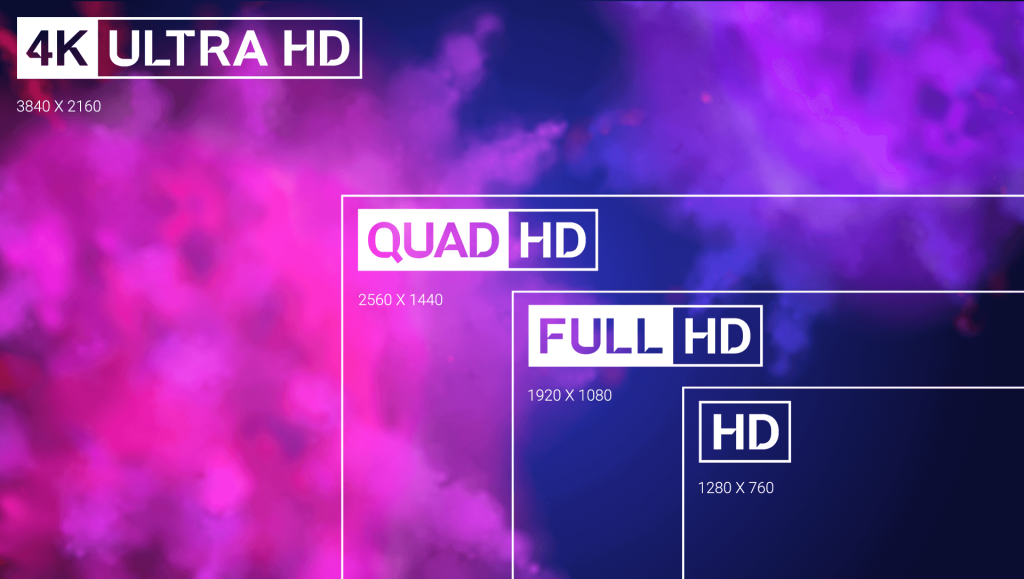
تنظیم وضوح تصویر (Resolution) یکی از مهمترین مراحل برای داشتن یک تجربه تصویری باکیفیت در ویندوز است. اگر رزولوشن بهدرستی انتخاب نشود، ممکن است نوشتهها تار شوند، نمایشگر کشیده یا فشرده شود یا چشم شما زود خسته گردد.
در این مقاله بهصورت مرحلهبهمرحله یاد میگیرید چگونه وضوح تصویر را در ویندوز 10 و 11 تغییر دهید و بهترین تنظیمات برای مانیتور خود را انتخاب کنید.
🔍 فهرست مطالب
- وضوح تصویر چیست و چرا اهمیت دارد؟
- نحوه تغییر وضوح تصویر در ویندوز 10 و 11
- بهترین رزولوشن برای مانیتور شما
- رفع مشکلات رایج بعد از تغییر وضوح
- سوالات متداول کاربران
📏 وضوح تصویر (Resolution) چیست؟
رزولوشن تصویر به تعداد پیکسلهای افقی و عمودی گفته میشود که یک نمایشگر میتواند نمایش دهد.
مثلاً:
- 1920×1080 (Full HD): رایجترین حالت
- 1366×768: در لپتاپهای اقتصادی
- 2560×1440 یا 4K: در نمایشگرهای حرفهای
رزولوشن مناسب باعث وضوح بهتر، جزئیات بیشتر و راحتی چشمی بالاتر میشود.
⚙️ نحوه تغییر رزولوشن تصویر در ویندوز 10 و 11
✅ روش 1: تنظیمات از طریق Display Settings
- روی دسکتاپ کلیک راست کنید
- گزینه Display settings را انتخاب کنید

- اسکرول کنید تا به بخش Display resolution برسید
- از منوی کشویی، رزولوشن مورد نظر (مثلاً 1920×1080) را انتخاب کنید

- ویندوز پیامی با عنوان “Keep changes?” نمایش میدهد
- روی Keep changes کلیک کنید تا تنظیمات ذخیره شود
📌 اگر گزینه مورد نظر در لیست نیست، احتمالاً کارت گرافیک یا درایور مشکل دارد (در ادامه توضیح داده شده).
✅ روش 2: تغییر از طریق Control Panel (قدیمیتر)
- Win + R را بزنید و تایپ کنید:
control - وارد Control Panel شوید
- به مسیر زیر بروید:
Appearance and Personalization > Display > Screen Resolution - از منوی کشویی، رزولوشن دلخواه را انتخاب کرده و Apply را بزنید
✅ روش 3: استفاده از ابزار کارت گرافیک (NVIDIA / Intel / AMD)
اگر کارت گرافیک مجزا دارید:
- روی دسکتاپ کلیک راست کنید
- وارد “NVIDIA Control Panel” یا “Intel Graphics Settings” شوید
- در بخش Display > Resolution، میتوانید تنظیمات سفارشی انجام دهید
این روش برای تنظیم رزولوشنهای خاص یا نرخ تازهسازی (Refresh Rate) کاربرد دارد.
🎯 بهترین رزولوشن برای مانیتور شما چیست؟
| اندازه نمایشگر | وضوح پیشنهادی |
|---|---|
| 11 تا 14 اینچ | 1366×768 یا 1920×1080 |
| 15.6 اینچ (لپتاپ) | 1920×1080 |
| 21 تا 24 اینچ | 1920×1080 یا 2560×1440 |
| مانیتورهای 27+ اینچ | 2560×1440 یا 3840×2160 (4K) |
📌 اگر رزولوشن زیاد انتخاب کنید اما کارت گرافیک شما ضعیف باشد، ممکن است سرعت سیستم کاهش یابد.
🚫 رفع مشکلات رایج بعد از تغییر وضوح
1. تصویر کشیده یا خراب است
- احتمالاً وضوح انتخابی، با نمایشگر شما سازگار نیست
- به تنظیمات بازگردید و رزولوشن پیشنهادی ویندوز (Recommended) را انتخاب کنید
2. رزولوشن مورد نظر وجود ندارد
- درایور کارت گرافیک را بهروز کنید
- از Device Manager روی Display adapters کلیک راست > Update driver
- یا از سایت سازنده کارت گرافیک دانلود کنید (NVIDIA / Intel / AMD)
3. نمایشگر دوم وضوح متفاوت دارد
- در تنظیمات Display، مانیتور دوم را انتخاب کنید
- رزولوشن مخصوص همان مانیتور را تنظیم نمایید
❓ سوالات متداول
رزولوشن بیشتر همیشه بهتر است؟
نه لزوماً. در نمایشگرهای کوچک، رزولوشن خیلی بالا باعث کوچکی متن و آیکونها میشود. بسته به اندازه صفحه و قدرت سختافزار انتخاب کنید.
آیا تنظیم رزولوشن به چشم آسیب میزند؟
خیر، برعکس. تنظیم رزولوشن صحیح باعث میشود متنها واضحتر و خستگی چشم کمتر شود.
چطور بفهمم بهترین وضوح برای مانیتورم چیست؟
در تنظیمات ویندوز، کنار رزولوشن پیشنهادی یک برچسب “Recommended” دیده میشود. معمولاً همین گزینه بهترین حالت است.
✅ نتیجهگیری
تنظیم وضوح تصویر در ویندوز بسیار ساده ولی مؤثر است. با چند کلیک میتوانید بهترین کیفیت را تجربه کنید. فراموش نکنید که اگر مشکلی ایجاد شد، همیشه میتوانید به حالت قبل بازگردید یا از ابزار Troubleshooter استفاده نمایید.