
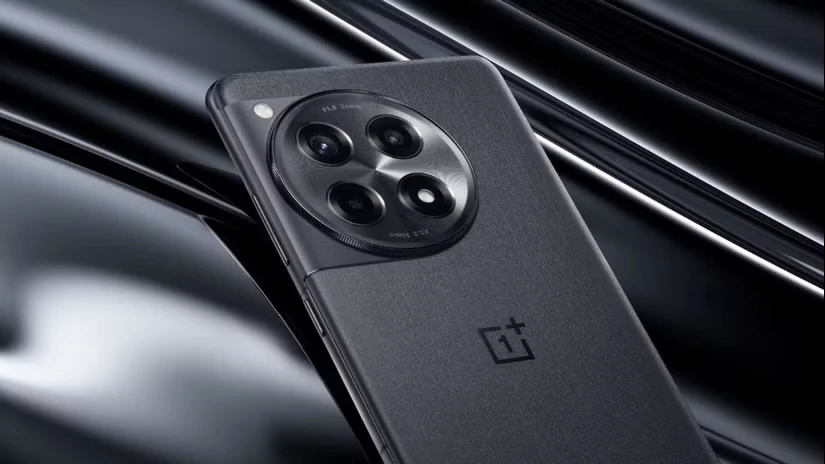
آیا هنگام باز کردن دوربین گوشیتان با پیغامهایی مانند «Camera failed»، «Can’t connect to the camera»، یا «دوربین باز نمیشود» مواجه میشوید؟ این مشکل میتواند بسیار آزاردهنده باشد، بهویژه وقتی بخواهید لحظهای را سریع ثبت کنید یا در اپهایی مثل واتساپ و اینستاگرام از دوربین استفاده کنید.
در این مقاله بهصورت کامل به بررسی دلایل باز نشدن دوربین در گوشیهای اندرویدی میپردازیم و ۱۲ راهحل کاربردی و سریع برای رفع این مشکل ارائه میدهیم.
📸 دلایل باز نشدن دوربین در اندروید
دوربین گوشیهای اندرویدی یکی از مهمترین بخشهای سختافزاری و نرمافزاری دستگاه است که از حسگر نوری (Sensor)، لنز، پردازشگر تصویر (ISP) و نرمافزار دوربین تشکیل شده است. کیفیت عکسها به عوامل مختلفی مثل مگاپیکسل، اندازه سنسور، الگوریتمهای پردازش تصویر و قابلیتهایی مانند HDR، Night Mode و OIS بستگی دارد. نرمافزار دوربین در اندروید معمولاً با رابط کاربری ساده، امکان عکاسی، فیلمبرداری، تایملپس، اسلوموشن و فیلترهای زنده را فراهم میکند. همچنین اپلیکیشنهای جانبی مانند Google Camera یا Open Camera میتوانند امکانات حرفهایتری ارائه دهند.
قبل از رفتن به سراغ راهحلها، بهتر است با دلایل احتمالی بروز این مشکل آشنا شویم:
- ❌ استفاده همزمان اپلیکیشنهای دیگر از دوربین (مثل واتساپ، اسنپچت، اینستاگرام)
- 📱 مشکل در کش برنامه دوربین یا اپهای مرتبط
- ⚙️ باگ نرمافزاری یا بهروزرسانی ناقص سیستم
- 🚫 دسترسی نداشتن اپلیکیشن به دوربین
- 🔧 ایراد سختافزاری در لنز یا مادربرد
✅ راهحلهای سریع برای باز نشدن دوربین گوشی
1. گوشی را ریستارت کنید

گاهی سادهترین راه، بهترین راه است. ریستارت کردن گوشی بسیاری از فرایندهای پسزمینه را ریست میکند و اگر اپی دوربین را قفل کرده باشد، آزاد میشود.
2. برنامه دوربین را کامل ببندید
برنامه دوربین را از Recent Apps بهطور کامل ببندید و دوباره باز کنید. اگر برنامه دیگری در حال استفاده از دوربین باشد، ممکن است باعث ارور شود.
3. حافظه کش دوربین را پاک کنید
پاک کردن کش میتواند باگهای موقتی را رفع کند:
مسیر:
تنظیمات > برنامهها > دوربین > ذخیرهسازی > پاک کردن کش
در برخی مدلها گزینه “Clear Data” نیز در همین بخش وجود دارد که میتوانید آن را هم امتحان کنید (اطلاعات شخصی پاک نمیشوند).

4. بررسی سطح دسترسی برنامه دوربین
ممکن است دسترسی دوربین به برنامهها غیرفعال شده باشد.
مسیر:
تنظیمات > حریم خصوصی > مجوزهای اپلیکیشن > دوربین
بررسی کنید که برنامههایی مانند Google Camera، WhatsApp، Instagram و غیره مجوز استفاده از دوربین را دارند.
5. بستن برنامههایی که از دوربین استفاده میکنند
اپهایی مثل واتساپ، اسنپچت، اسکایپ و حتی اسکنرهای بارکد میتوانند در پسزمینه دوربین را اشغال کنند.
✅ از بخش Recent Apps همه اپها را ببندید یا گوشی را یک بار ریستارت کنید.
6. تست با اپلیکیشنهای دیگر

اگر برنامه پیشفرض دوربین باز نمیشود، با اپهای ثالث مثل Google Camera یا Open Camera تست کنید. اگر آنها هم خطا دادند، مشکل نرمافزاری یا سختافزاری است.
7. بهروزرسانی یا بازگشت به نسخه قبلی
اگر بعد از آپدیت اندروید یا اپلیکیشن دوربین دچار مشکل شدید:
- بهروزرسانی جدید اپ دوربین را نصب کنید یا
- نسخه فعلی را حذف و نسخه قدیمیتر را نصب نمایید.
8. فعالسازی دوباره دوربین از Device Manager (در برخی برندها)
در گوشیهایی مثل شیائومی یا سامسونگ، ممکن است دسترسی دوربین به اشتباه غیرفعال شده باشد. این مورد بیشتر در ROMهای سفارشی دیده میشود.
9. بازگردانی تنظیمات برنامه دوربین
در تنظیمات برنامه دوربین گزینهای برای Reset Settings وجود دارد که تنظیمات آن را به حالت پیشفرض برمیگرداند.
10. بررسی حافظه داخلی
اگر فضای حافظه پر باشد، دوربین نمیتواند عکس جدید ذخیره کند و ممکن است اصلاً اجرا نشود. مطمئن شوید حداقل ۱ گیگابایت فضای خالی دارید.
11. ریست تنظیمات گوشی (بدون حذف اطلاعات)
اگر هیچکدام از روشها کار نکرد، ریست تنظیمات شبکه و اپها میتواند کمک کند.
مسیر:
تنظیمات > سیستم > ریست > بازنشانی تنظیمات
12. احتمال خرابی سختافزاری
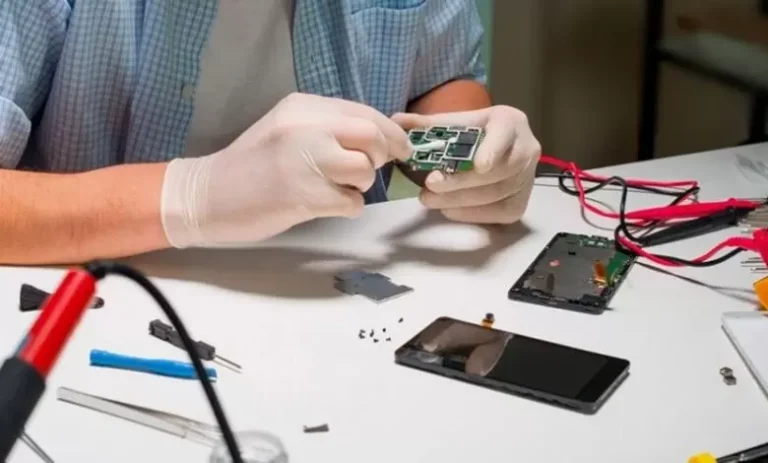
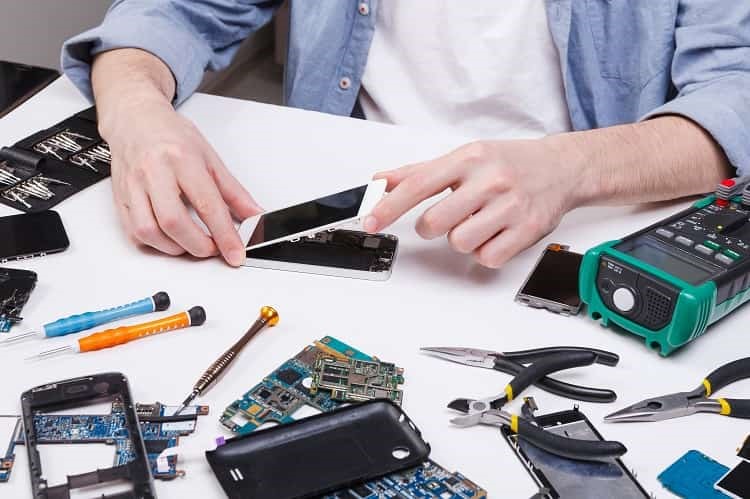
اگر گوشی شما اخیراً ضربه خورده، آب دیده یا دمای بالایی تجربه کرده، ممکن است لنز یا بورد دوربین آسیب دیده باشد. در این صورت مراجعه به تعمیرگاه مجاز توصیه میشود.
🔧 ابزار پیشنهادی برای تست دوربین
برای تست سختافزار دوربین میتوانید از اپلیکیشنهای زیر استفاده کنید:
- Device Info HW
- Phone Doctor Plus
- Camera Hardware Test
📌 نتیجهگیری
مشکل باز نشدن دوربین گوشیهای اندرویدی اغلب قابل حل است، مخصوصاً اگر مشکل نرمافزاری باشد. با بررسی کش، مجوزها، حافظه و بستن برنامههای پسزمینه، معمولاً مشکل رفع میشود.
اگر پس از اجرای تمام مراحل فوق، هنوز دوربین کار نمیکند، توصیه میشود با مرکز خدمات رسمی برند گوشی تماس بگیرید.
💬 سوال دارید؟
در قسمت نظرات همین مقاله در سایت سوالتان را مطرح کنید تا سریعاً پاسخ داده شود. همچنین اگر برند گوشی خاصی دارید (مثل سامسونگ، شیائومی، هواوی و…)، میتوانیم راهحل اختصاصی آن را برایتان منتشر کنیم.
مطالب مرتبط: