
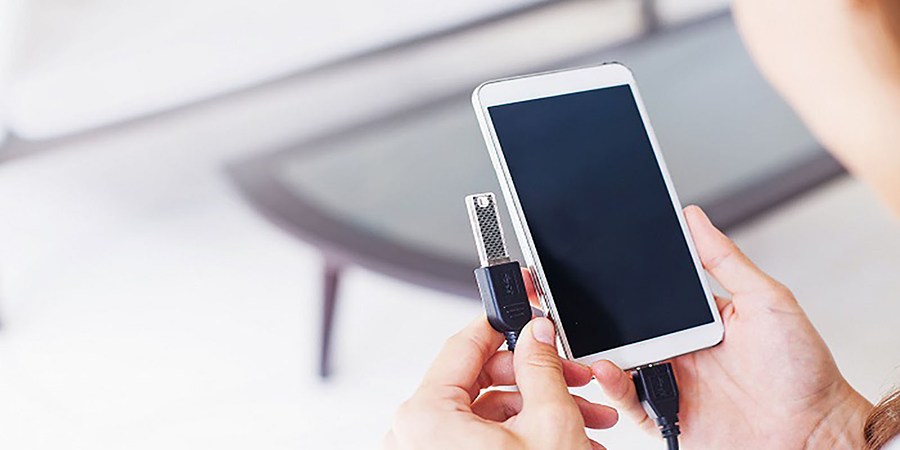
فلش مموریها یا USB OTG یکی از سادهترین راهها برای انتقال اطلاعات بین گوشی و حافظه خارجی هستند. اما گاهی اوقات، پس از اتصال فلش به گوشی اندرویدی، هیچچیز نمایش داده نمیشود یا گوشی اصلاً آن را شناسایی نمیکند. در این مقاله به بررسی کامل دلایل و روشهای حل مشکل شناسایی نشدن فلش مموری در گوشی اندروید میپردازیم.
چرا گوشی فلش مموری را شناسایی نمیکند؟ (دلایل اصلی)
- ناسازگاری یا خرابی کابل OTG
- فلش فرمت نشده یا دارای فرمت ناسازگار (مثلاً NTFS)
- نداشتن پشتیبانی از OTG در گوشی
- کمبود برق برای تغذیه فلش
- اختلال در سیستمعامل یا نبود برنامه مدیریت فایل مناسب
- خرابی خود فلش مموری
- تنظیمات اشتباه یا مجوز ندادن به فلش هنگام اتصال
روشهای حل مشکل شناسایی نشدن فلش در گوشی اندروید

OTG یا USB On-The-Go یک قابلیت در گوشیهای اندرویدی است که به شما اجازه میدهد دستگاههایی مانند فلش مموری، کیبورد، موس، گیمپد یا حتی هارد اکسترنال را مستقیماً به گوشی یا تبلت وصل کنید. برای استفاده از این قابلیت معمولاً به یک کابل OTG نیاز دارید که یک سر آن به درگاه گوشی (Type-C یا Micro USB) و سر دیگر به USB معمولی وصل میشود. گوشی باید از OTG پشتیبانی کند و معمولاً با نصب یک فایل منیجر مناسب میتوانید محتوای فلش یا دستگاه متصلشده را مدیریت کنید. OTG برای انتقال فایل، اجرای فایلهای ویدیویی، و حتی بازی با دسته بسیار کاربردی است.
۱. اطمینان از پشتیبانی گوشی از OTG
- وارد سایت سازنده گوشی شوید یا از اپلیکیشنهایی مثل USB OTG Checker استفاده کنید تا ببینید آیا گوشی شما از OTG پشتیبانی میکند یا خیر.
- برخی گوشیهای قدیمی یا اقتصادی فاقد این قابلیت هستند.
۲. بررسی سلامت کابل یا تبدیل OTG
- OTG را با یک گوشی یا فلش دیگر تست کنید.
- کابل یا تبدیل OTG معیوب یکی از رایجترین دلایل این مشکل است.
۳. فرمت کردن فلش مموری به FAT32 یا exFAT

- سیستم فایل NTFS معمولاً توسط گوشیهای اندرویدی پشتیبانی نمیشود.
- برای فرمت کردن:
- فلش را به کامپیوتر وصل کنید.
- روی آن راستکلیک > Format > File System: FAT32 یا exFAT > Start
- هشدار: این کار تمام اطلاعات فلش را پاک میکند.
۴. استفاده از برنامه مدیریت فایل پیشرفته
- برخی گوشیها فاقد فایل منیجر داخلی با قابلیت OTG هستند.
- اپلیکیشنهای پیشنهادی:
- Files by Google
- Solid Explorer
- Total Commander
- پس از اتصال فلش، وارد برنامه شوید و به بخش USB Storage دسترسی پیدا کنید.
۵. بررسی مجوزهای دسترسی
- هنگام اتصال فلش، پنجرهای برای اجازه دسترسی ظاهر میشود؛ اگر رد کردهاید:
- به تنظیمات گوشی > Apps > فایل منیجر مورد استفاده > Permissions بروید و مجوز دسترسی به Storage را فعال کنید.
۶. تست فلش روی دستگاههای دیگر
- فلش را به لپتاپ یا گوشی دیگر وصل کنید تا ببینید مشکل از فلش است یا گوشی.
- اگر در هیچ دستگاهی شناسایی نمیشود، احتمال خرابی سختافزاری وجود دارد.
۷. فعالسازی USB Debugging (در برخی موارد)

در گوشیهای خاص، فعال بودن این گزینه میتواند به تشخیص دستگاههای USB کمک کند:
- وارد Settings > About Phone > Tap Build Number 7 times
- سپس در Developer Options، گزینه USB Debugging را فعال کنید.
۸. استفاده از فلشهای با مصرف برق پایین
- برخی فلشها یا رمریدرها به برق زیادی نیاز دارند که از طریق OTG تأمین نمیشود.
- از فلشهای سبکتر یا رمریدرهای سادهتر استفاده کنید.
سوالات متداول کاربران
آیا همه گوشیها OTG دارند؟
خیر، برخی مدلهای قدیمی یا پایینرده این قابلیت را ندارند.
آیا میتوان فلشهای NTFS را بدون فرمت در اندروید خواند؟
بله، اما نیاز به روت یا برنامههایی مانند Paragon exFAT/NTFS دارید که برای کاربران حرفهای توصیه میشود.
چرا فلش روشن میشود اما فایلها نمایش داده نمیشوند؟
احتمالاً به دلیل فرمت ناسازگار یا نداشتن برنامه فایل منیجر مناسب است.
جمعبندی
برای حل مشکل شناسایی نشدن فلش مموری در گوشی اندرویدی باید ابتدا از پشتیبانی OTG توسط گوشی مطمئن شوید، سپس کابل، فلش، فرمت فایل و برنامه مدیریت فایل را بررسی کنید. در بسیاری از موارد، با یک فرمت ساده به exFAT یا تغییر OTG مشکل حل میشود.