
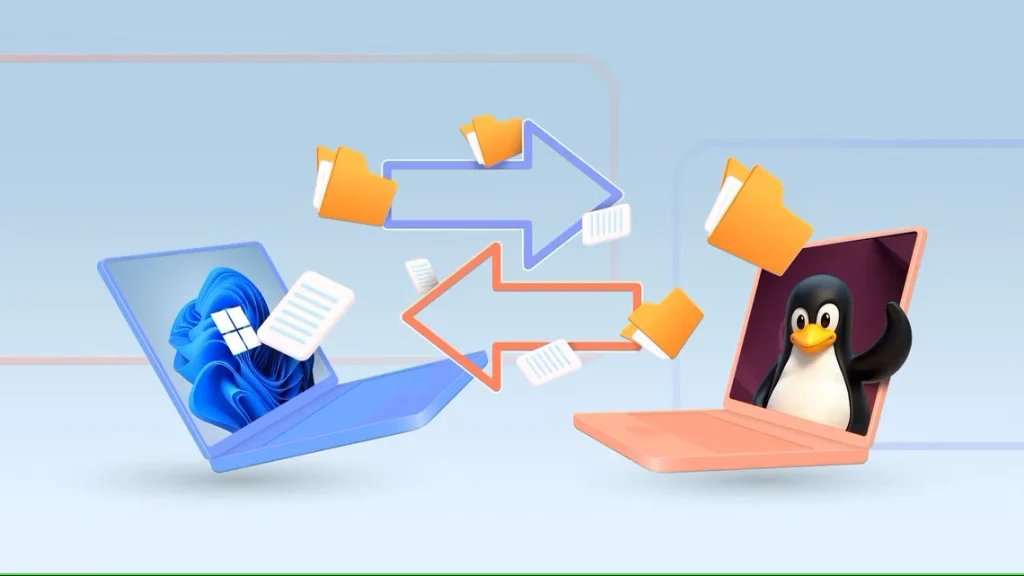
آیا از تجربهی زمخت اشتراکگذاری فایل در یک سیستم بوت دوگانه ناامید شدهاید؟ آیا از اینکه چگونه هر دو سیستم عامل میتوانند رم، پردازنده و پردازنده گرافیکی یکسانی را به اشتراک بگذارند، اما فضای ذخیرهسازی را نه، گیج شدهاید؟ خب، در اینجا راهحل عملی من برای اشتراکگذاری یکپارچهی فایلها بین کامپیوتر بوت دوگانهی لینوکس-ویندوز من آمده است.
اگر شما هم مثل من هستید و هم لینوکس و هم ویندوز را روی یک دستگاه اجرا میکنید، احتمالاً با سردرد اشتراکگذاری فایل مواجه شدهاید. سالها با این مشکل دست و پنجه نرم میکردم – هنگام کار با ویندوز به فایلهایی از پارتیشن لینوکس نیاز داشتم و مجبور بودم سیستمم را برای دریافت آنها مجدداً راهاندازی کنم. پس از چندین راهحل ناموفق و راهاندازیهای مجدد بیشماری که روند کار من را مختل کرد، بالاخره تنظیماتی پیدا کردم که بینقص کار میکند. در اینجا سفر من و چیزی که واقعاً مشکل را حل کرد، آمده است.
لینوکس میتواند به فایلهای ویندوز دسترسی داشته باشد، اما ایدهآل نیست
از نظر فنی، میتوانید فایلها را در یک سیستم بوت دوگانه لینوکس-ویندوز جابجا کنید، اما این بهینه نیست. میبینید، ویندوز ۱۱ (و ۱۰) از سیستم فایل NTFS استفاده میکند در حالی که لینوکس میتواند از EXT4، BTRFS، ZFS و موارد دیگر استفاده کند. مشکل این است که لینوکس از سیستم فایل NTFS پشتیبانی میکند، اما ویندوز از هیچ یک از سیستمهای فایل لینوکس پشتیبانی نمیکند.

این یعنی، فرض کنید وارد سیستم ویندوز خود شدهاید و به فایلی نیاز دارید که در پارتیشن لینوکس باشد. خب، نمیتوانید مدیر فایل را باز کنید و آن را بردارید. در عوض، باید سیستم خود را مجدداً راهاندازی کنید، به پارتیشن لینوکس خود بوت کنید، فایل مورد نیاز خود را کپی کنید و آن را به پارتیشن ویندوز خود منتقل کنید، سیستم خود را دوباره راهاندازی کنید، به پارتیشن ویندوز بوت کنید و سپس از آن استفاده کنید!
حالا، بعضی افراد نیازی ندارند که خیلی زیاد بین سیستم عاملها به فایلها ارجاع دهند و این روش برای آنها خوب است. اما من همیشه در حال دانلود فایلها و گرفتن اسکرین شات هستم و به راهی برای دسترسی سریع به فایلها بین سیستم عاملها نیاز دارم و این روش کاملاً روند کار من را خراب میکند. به همین دلیل است که به روش بهتری برای دسترسی مستقیم به فایلهای لینوکس از سیستم ویندوزم نیاز دارم.
مطلب مرتبط:
دسترسی به فایلهای لینوکس از ویندوز، دردسرساز است
چند ابزار وجود دارد که به شما امکان دسترسی به پارتیشن لینوکس خود را از ویندوز میدهد. اما باز هم، هیچکدام از آنها کامل نیستند! به عنوان مثال، یک ابزار رایگان و متنباز (FOSS) به نام Ext2Read وجود دارد که به شما امکان دسترسی به فایلهای لینوکس از ویندوز را میدهد، اما فقط در صورتی کار میکند که پارتیشن لینوکس با فرمت Ext4، Ext3 یا Ext2 باشد. متأسفانه، من از Garuda Linux استفاده میکنم که از سیستم فایل BTRFS برای پارتیشنهای خود استفاده میکند، بنابراین برای من مناسب نبود!
با این اوصاف، حتی اگر از یک توزیع لینوکس با استفاده از سیستم فایل پشتیبانی شده (مثلاً اوبونتو) استفاده میکنید، توجه داشته باشید که سرعت خواندن و نوشتن معمولاً کندتر است.
حالا، گزینه بعدی یک ابزار پولی به نام Linux File System for Windows از Paragon Software است. این یکی سریعتر است، ویژگیهای بیشتری دارد و میتواند سیستم فایل BTRFS را بخواند (نه بنویسد) – به این معنی که میتوانم فایلها را از سیستم لینوکس کپی کنم اما نمیتوانم فایلهای جدید را در آن پیست کنم – که اگرچه محدودکننده است، اما برای مورد استفاده من به اندازه کافی خوب است!

با این حال، من به عنوان یک کاربر لینوکس، عادت ندارم بیجهت برای نرمافزارهای پولی پول خرج کنم – تا زمانی که تمام گزینههایم را بررسی نکرده باشم و مطمئن نشده باشم که هیچ جایگزین FOSS وجود ندارد. و آیا نمیدانید، گزینه بهتری وجود دارد!
چگونه حافظه خارجی میتواند این مشکل را حل کند
در حالی که نتوانستم نرمافزاری پیدا کنم که بتواند به من در حل این مشکل کمک کند، یک قطعه سختافزار مناسب برای این کار پیدا کردم – فلش مموریام! متوجه شدم که اگر فلش مموریام را به کامپیوترم وصل کنم، به یک سیستم ذخیرهسازی دسترسی دارم که در هر دو سیستم عامل سازگار است.
تنها کاری که باید انجام دهم این است که فلش مموری را به exFAT فرمت کنم تا هم ویندوز و هم لینوکس بتوانند آن را بخوانند و من آمادهام. به این ترتیب، فایلهایی که میدانم ممکن است در هر دو سیستم عامل به آنها نیاز داشته باشم، فقط به فلش مموری منتقل میکنم و هر زمان که به آنها نیاز داشته باشم، در دسترس من هستند. متأسفانه، هنوز هم کامل نبود.
سرعت انتقال فایل به طور قابل توجهی کند بود و عملیات فایلهای بزرگ را دردناک میکرد. با بزرگ شدن پروژههای من، ظرفیت ۶۴ گیگابایتی به سرعت به یک محدودیت تبدیل شد. و اتصال دائمی فلش مموری به کامپیوترم، هدف آن را به عنوان یک دستگاه ذخیرهسازی قابل حمل از بین برد.
من به چیزی بهتر نیاز داشتم – یک راه حل دائمیتر که دسترسی به حافظه خارجی را بدون محدودیتها ارائه دهد. و بنابراین، بالاخره به سیستم فعلیام منتقل شدم!
شما میتوانید به جای فلش مموری از یک هارد دیسک یا SSD خارجی برای این کار استفاده کنید. اما باز هم، شما برای عامل قابلیت حمل، که در یک دسکتاپ ثابت به آن نیاز نخواهید داشت، هزینه بیشتری پرداخت میکنید و این یک راه حل غیربهینه است.
یک پارتیشن اشتراکی به عنوان یک ارتقاء برتر

من در حال حاضر از یک پارتیشن اشتراکی استفاده میکنم که هم ویندوز و هم لینوکس میتوانند به آن دسترسی داشته باشند. این روش تمام معایب استفاده از یک دستگاه ذخیرهسازی خارجی را برطرف میکند، زیرا یکپارچهتر، سریعتر، معمولاً ارزانتر است و فضای ذخیرهسازی بیشتری را فراهم میکند.
در حالت ایدهآل، پیشنهاد میکنم یک SSD یا HDD جدید بخرید و از آن به عنوان یک پارتیشن اشتراکی استفاده کنید. با این حال، اگر نمیخواهید پولی سرمایهگذاری کنید، میتوانید یک درایو موجود را کوچک کنید تا فضای ذخیرهسازی اضافی به دست آورید و از آن به عنوان یک پارتیشن اشتراکی استفاده کنید. در هر صورت، فلسفه اصلی یکسان است – از یک فرمت فایل استفاده کنید که هم توسط ویندوز و هم توسط لینوکس قابل خواندن باشد.
نحوه ایجاد یک پارتیشن اشتراکی بین لینوکس و ویندوز
قبل از شروع، بیایید بفهمیم کدام درایو را میخواهیم کوچک کنیم تا جایی برای پارتیشن اشتراکی ایجاد شود. من فرض میکنم شما دو درایو فیزیکی دارید، یکی با ویندوز و دیگری با لینوکس. توصیه من این است که درایو را با لینوکس کوچک کنید، زیرا از نظر منابع کارآمدتر است و معمولاً فضای کمتری را اشغال میکند. با این حال، اگر درایو ویندوز شما فضای بیشتری دارد، میتوانید آن را کوچک کنید.
ما اکیداً توصیه میکنیم لینوکس و ویندوز را روی درایوهای فیزیکی جداگانه نصب کنید. قرار دادن آنها روی یک درایو میتواند منجر به خرابی تصادفی دادهها در حین عملیات مدیریت فایل شود. علاوه بر این، رمزگذاری BitLocker در سیستمهای بوت دوگانه مشکلساز است.
حال، اگر تصمیم دارید پارتیشن ویندوز خود را کوچک کنید، میتوانید به راحتی با استفاده از ابزار مدیریت دیسک ویندوز این کار را انجام دهید. میتوانید راهنمای ما در مورد تغییر اندازه پارتیشن در ویندوز 10 را که در ویندوز 11 نیز کار میکند، دنبال کنید – فقط مطمئن شوید که یک پارتیشن NTFS را در فضای پاک شده اضافه کنید.
اگر تصمیم دارید پارتیشن لینوکس را کوچک کنید، اوضاع میتواند کمی پیچیدهتر باشد زیرا ابزار مدیریت دیسک ویندوز نمیتواند فایلهای لینوکس موجود در آن را بخواند. میتوانید از یک ابزار مدیریت دیسک لینوکس مانند GParted استفاده کنید، اما لینوکس اجازه تغییر اندازه پارتیشنی را که به طور فعال در حال استفاده است، نمیدهد.
به این ترتیب، باید یک فلش مموری تهیه کنید، یک فایل ISO اوبونتو (یا هر فایل ISO لینوکس) را روی آن فلش کنید و سیستم را بوت کنید. این به شما امکان دسترسی به محیط زنده را میدهد که از آنجا میتوانید GParted را برای کوچک کردن اندازه پارتیشن لینوکس و فرمت کردن یک پارتیشن جدید مشترک اجرا کنید.
هنگام پارتیشنبندی یا در این مورد، کوچک کردن درایو با سیستم عامل نصب شده، همیشه خطر از دست دادن دادهها یا خراب شدن دادهها وجود دارد. به همین دلیل، قبل از ادامه، از سیستم پشتیبان تهیه کنید.
GParted باید از قبل نصب شده باشد. اما اگر نصب نشده است، میتوانید به راحتی دستور زیر را برای نصب آن در اوبونتو وارد کنید:
sudo apt update && apt install gparted
پس از نصب، با وارد کردن دستور زیر آن را اجرا کنید:
sudo gparted
از اینجا، میتوانید “درایو فیزیکی” را از منوی کشویی در گوشه بالا سمت چپ انتخاب کنید. پارتیشن لینوکس را شناسایی کنید، روی آن راست کلیک کنید و “Resize/Move” را انتخاب کنید. در مرحله بعد، اندازه را کاهش دهید تا فضای لازم برای پارتیشن مشترک ایجاد شود.
حالا، روی پارتیشن جدید کلیک راست کنید، گزینه «Format to» را بزنید و این بار NTFS را انتخاب کنید – نه exFAT که برای دستگاههای ذخیرهسازی قابل جابجایی در نظر گرفته شده است. NTFS دارای ویژگی ثبت وقایع است که به محافظت در برابر خرابی دادهها کمک میکند و عموماً قابلیت اطمینان بهتری را برای سیستمهای فایل بزرگتر فراهم میکند.

در نهایت، برای اعمال تغییرات، روی «علامت سبز» کلیک کنید. پس از انجام این کار، کافیست سیستم را مجدداً راهاندازی کنید و روی رایانه لینوکس خود بوت کنید تا بررسی کنید که آیا به درستی کار میکند یا خیر. باید پارتیشن جدید را در مدیر فایل ببینید، اما اگر اینطور نیست، باید آن را به صورت دستی نصب کنید.
و این هم داستان من در مورد چگونگی حل مشکل اشتراکگذاری فایل در سیستم بوت دوگانه لینوکس-ویندوز من. استفاده از یک پارتیشن مشترک بالاخره راهی آسان برای اشتراکگذاری فایلها و پوشهها بین هر دو سیستم عامل بدون هیچ گونه مشکلی به من میدهد.