
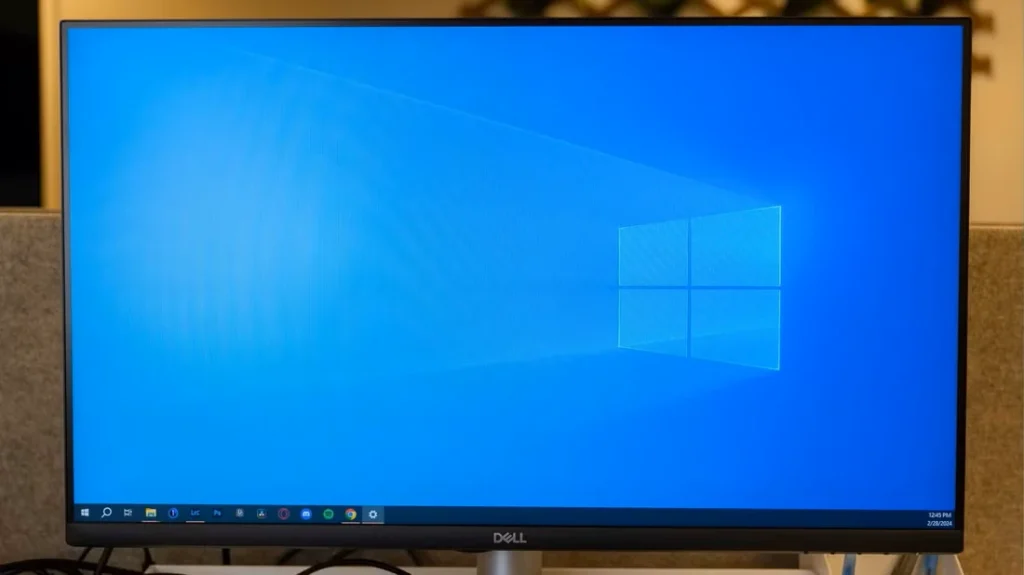
یک مانیتور خارجی تار میتواند بهرهوری را مختل کند و چشمها را خسته کند. خوشبختانه، لازم نیست اینطور باشد – کارهای زیادی میتوانید برای رفع مشکل تاری مانیتور انجام دهید!
۴ راه حل اولیه برای امتحان کردن

یک کابل HDMI شل یا ضعیف میتواند باعث شود صفحه نمایش شما تارتر از آنچه که باید به نظر برسد. از این رو، اولین کاری که باید انجام دهید این است که کابل HDMI را جدا و دوباره وصل کنید تا مطمئن شوید که از هر دو طرف به طور ایمن وصل شده است. تعجب خواهید کرد که چقدر یک اتصال مجدد ساده کابل همه چیز را حل میکند.
همچنین ارزش دارد که نگاهی دقیقتر به خود کابل بیندازید، به خصوص اگر برای اولین بار از آن استفاده میکنید. همه کابلهای HDMI یکسان نیستند و نسخههای قدیمیتر یا عمومی ممکن است از وضوح کامل یا نرخ تازهسازی مورد نیاز مانیتور شما پشتیبانی نکنند. مطمئن شوید که از کابل HDMI استفاده میکنید که با مشخصات مانیتور شما مطابقت دارد.
راه اندازی مجدد کامپیوتر و مانیتور نیز میتواند به رفع هرگونه مشکل موقت یا مشکلات پیکربندی کمک کند. ممکن است کلیشهای به نظر برسد، اما اغلب جواب میدهد، بنابراین نباید از آن صرف نظر کنید.
۳ تنظیم صحیح وضوح و مقیاسبندی نمایشگر

هر مانیتور یک وضوح «بومی» دارد، که تعداد دقیق پیکسلهایی است که میتواند به صورت فیزیکی نمایش دهد. به عنوان مثال، یک مانیتور ۱۴۴۰p دارای وضوح بومی ۲۵۶۰x۱۴۴۰ است. با این حال، اگر هنگام استفاده از یک مانیتور ۱۴۴۰p، کامپیوتر خود را روی ۱۹۲۰x۱۰۸۰ تنظیم کنید، تصویر کشیده میشود تا با صفحه نمایش متناسب شود. این میتواند باعث شود متن و سایر عناصر روی مانیتور شما تار به نظر برسند.
در حالی که وضوح تعیین میکند که چند پیکسل نمایش داده میشود، مقیاسبندی اندازه عناصری مانند متن، آیکونها و رابطها را تنظیم میکند. مانیتورهای با وضوح بالا، به ویژه نمایشگرهای ۴K، اغلب باعث میشوند این عناصر خیلی کوچک به نظر برسند. برای جبران، سیستم عامل رابط را بزرگ میکند. با این حال، اگر مقیاسبندی به درستی تنظیم نشود، میتواند منجر به تار شدن تصویر شود.
خبر خوب این است که در بیشتر موارد، ویندوز میتواند به طور خودکار مانیتور متصل را تشخیص داده و تنظیمات ایدهآل وضوح و مقیاسبندی را پیشنهاد دهد. تنها کاری که باید انجام دهید این است که با دسترسی به تنظیمات نمایشگر در ویندوز، آنها را اعمال کنید.
برای باز کردن برنامه تنظیمات، Win + I را فشار دهید.
به System > Display بروید.
مانیتور خارجی خود را از نمودار نمایشگر انتخاب کنید.
در قسمت وضوح نمایشگر، از منوی کشویی برای انتخاب تنظیمات پیشنهادی استفاده کنید.
برای انتخاب مقدار پیشنهادی، روی منوی کشویی Scale کلیک کنید.
اگر وضوح یا مقیاسبندی پیشنهادی هنوز منجر به تار شدن تصویر میشود، میتوانید آنها را به صورت دستی تنظیم کنید تا با مشخصات اصلی مانیتور شما مطابقت داشته باشند.
برای وضوح، مدل مانیتور خود را بررسی کنید تا وضوح اصلی آن را تأیید کرده و آن را مطابق با آن تنظیم کنید. برای مقیاسبندی، از تنظیمات پیشفرض رایج مانند ۱۰۰٪، ۱۲۵٪ یا ۱۵۰٪ استفاده کنید و ببینید کدام یک واضحترین نتیجه را ارائه میدهد.
۲. تنظیمکننده متن ClearType را اجرا کنید

گاهی اوقات، متن روی مانیتور خارجی شما حتی پس از تنظیم وضوح و مقیاسبندی، میتواند مبهم به نظر برسد. اگر هنوز به حروف تار نگاه میکنید، ویندوز ابزاری داخلی دارد که میتواند به شما کمک کند: تنظیمکننده متن ClearType.
اجرای تنظیمکننده به شما امکان میدهد نحوه نمایش فونتها را بر اساس تنظیمات شخصی و ویژگیهای مانیتور خود تنظیم کنید. در اینجا مراحل انجام این کار آمده است.
روی نماد جستجو در نوار وظیفه کلیک کنید، عبارت Adjust ClearType text را تایپ کنید و Enter را بزنید.
چکباکس Turn on ClearType را انتخاب کنید و روی Next کلیک کنید.
ویندوز شما را در مجموعهای از نمونههای متن راهنمایی میکند. برای هر کدام، متنی را که برای شما مناسبتر است انتخاب کنید.
پس از اتمام فرآیند، ویندوز تغییرات مناسب را اعمال میکند و متن باید واضحتر و خواناتر به نظر برسد.
مطلب مرتبط:
۱. بهروزرسانی یا نصب مجدد درایورهای مانیتور

درایورها قطعات نرمافزاری ضروری هستند که به رایانه شما اجازه میدهند با سختافزار خارجی، از جمله مانیتورها، ارتباط برقرار کند. اگر درایورهای مانیتور روی رایانه شما قدیمی هستند، ممکن است با مشکلات مختلف نمایش مواجه شوید. میتوانید بهروزرسانی درایورهای مانیتور را امتحان کنید تا ببینید آیا این کار کمکی میکند یا خیر.
روی نماد شروع کلیک راست کرده و مدیر دستگاه را از لیست انتخاب کنید.
در پنجره مدیر دستگاه، مانیتورها را گسترش دهید.
روی درایور مانیتوری که با آن مشکل دارید کلیک راست کرده و بهروزرسانی درایور را انتخاب کنید.
جستجوی خودکار درایورها برای بهروزرسانی را انتخاب کنید.
اگر بهروزرسانی درایور مشکل را حل نکرد، ممکن است درایور مانیتور خراب باشد. در این صورت، نصب مجدد آن میتواند کمک کند. برای این کار، روی درایور مانیتور در مدیر دستگاه کلیک راست کرده و سپس حذف دستگاه را انتخاب کنید. سپس، برای تأیید، روی حذف نصب کلیک کنید. پس از حذف درایور، رایانه خود را مجدداً راهاندازی کنید و ویندوز باید درایورهای مانیتور از دست رفته را در طول فرآیند بوت نصب کند.
اگر هنوز هم اوضاع خوب به نظر نمیرسد، به خصوص در برنامهها یا بازیهای خاص، میتوانید آن برنامهها را مجبور کنید که از پردازنده گرافیکی مجتمع شما در حالت عملکرد بالا استفاده کنند. برای انجام این کار، به تنظیمات > نمایش > گرافیک بروید، برنامه یا بازیای که مشکل ایجاد میکند را انتخاب کنید و اولویت پردازنده گرافیکی را روی عملکرد بالا تنظیم کنید.

مواجهه با یک مانیتور خارجی تار میتواند ناامیدکننده باشد، اما چیزی نیست که با کمی صبر نتوانید آن را حل کنید. در مورد من، مشکل با تنظیم وضوح تصویر و تغییر حالت گرافیکی برای بازیهای خاص حل شد – این همان چیزی بود که در نهایت همه چیز را حل کرد. بنابراین قبل از اینکه ناامید شوید، مطمئن شوید که همه نکات را امتحان کردهاید.