
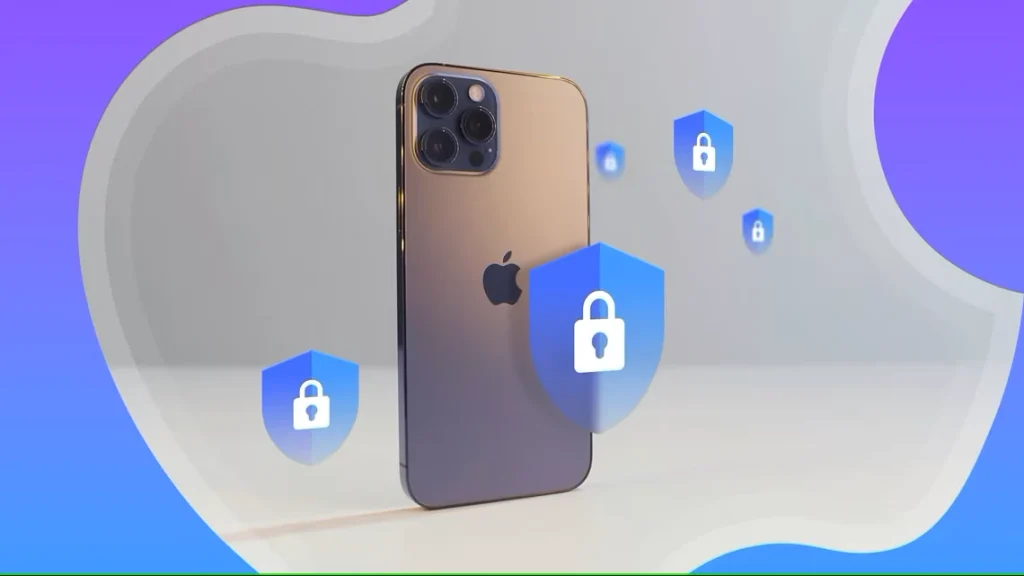
اگر از آیفون به عنوان وسیلهی نقلیهی روزانهی خود استفاده میکنید، احتمال زیادی وجود دارد که اطلاعات شخصی زیادی را روی آن ذخیره کرده باشید. قطعاً نمیخواهید این اطلاعات به دست افراد نادرست بیفتد. میتوانید با انجام این شش مرحله از این امر جلوگیری کرده و آیفون خود را ایمن نگه دارید.
احراز هویت دو مرحلهای

احراز هویت دو مرحلهای یک اقدام امنیتی مهم برای آیفون شماست که تضمین میکند یک کاربر غیرمجاز نمیتواند به حساب iCloud شما دسترسی پیدا کند. پس از فعال کردن آن، هر زمان که کسی سعی کند از دستگاه دیگری به حساب iCloud شما وارد شود، یک کد تأیید در آیفون خود دریافت خواهید کرد.
به عنوان مثال، اگر سعی دارید از طریق یک کامپیوتر ویندوزی به حساب iCloud خود وارد شوید، یک کد تأیید در آیفون خود دریافت خواهید کرد که برای ورود به حساب خود باید آن را در دستگاه ویندوزی خود وارد کنید. جالب اینجاست که آیفون همچنین به شما امکان میدهد یک شماره تلفن معتبر اضافه کنید که اگر میخواهید به حساب iCloud خود در یک دستگاه دسترسی داشته باشید اما به آیفون خود دسترسی ندارید، میتواند مفید باشد. در چنین مواردی، کد تأیید را در دستگاه شماره تلفن معتبر دریافت خواهید کرد.
به احتمال زیاد، شما از قبل احراز هویت دو مرحلهای (2FA) را در آیفون خود فعال کردهاید. اما اگر به طور تصادفی آن را غیرفعال کردهاید یا فقط میخواهید دوباره از فعال بودن آن مطمئن شوید، برنامه تنظیمات را باز کنید، روی نماد نمایه خود ضربه بزنید، «ورود و امنیت» را انتخاب کنید و سپس روی «احراز هویت دو مرحلهای» ضربه بزنید.
iCloud Private Relay
وقتی آنلاین میشوید، ارائهدهنده خدمات اینترنتی شما و وبسایتهایی که بازدید میکنید میتوانند به راحتی سوابق DNS و آدرس IP شما را ببینند. اگر این اطلاعات به دست افراد نادرست بیفتد، میتواند برای شناسایی موقعیت مکانی و حتی سابقه مرور شما استفاده شود.
اگر میخواهید از این امر جلوگیری کنید، باید از ویژگی iCloud Private Relay استفاده کنید. این یکی از ویژگیهای بسیاری است که توسط iCloud+ ارائه میشود و میتواند به حفظ حریم خصوصی شما کمک کند. نکته قابل توجه این است که این ویژگی محدود به مرورگر سافاری اپل است. این بدان معناست که حتی اگر آن را فعال کنید، ISP شما و وبسایتهایی که بازدید میکنید، اگر از مرورگری غیر از سافاری در آیفون خود استفاده میکنید، همچنان میتوانند سوابق DNS و آدرس IP شما را ردیابی کنند.
با این اوصاف، برای فعال کردن Private Relay در آیفون خود، برنامه تنظیمات را باز کنید، روی نماد نمایه خود ضربه بزنید، «iCloud» را انتخاب کنید، روی «Private Relay» ضربه بزنید و سپس گزینه «Private Relay» را فعال کنید.
مطلب مرتبط:
حفاظت پیشرفته از دادهها
رمزگذاری سرتاسری یک ویژگی مهم است که همیشه باید در تمام برنامهها و سرویسهایی که در آیفون خود استفاده میکنید، به دنبال آن باشید. این ویژگی تضمین میکند که هیچ کس غیر از شما – حتی اپل – به کارهایی که با برنامههای دستگاه خود انجام میدهید، دسترسی ندارد.
بیشتر قسمتهای آیفون شما رمزگذاری سرتاسری دارند. با این حال، ویژگیهایی مانند پشتیبانگیری iCloud، iCloud Drive، عکسها، یادداشتها و یادآوریها به طور پیشفرض رمزگذاری سرتاسری ندارند. اگر میخواهید محافظت را به این موارد نیز گسترش دهید، باید ویژگی حفاظت پیشرفته از دادهها را فعال کنید.
نکته مهم این است که پس از فعال کردن ADP، همه چیز در آیفون شما رمزگذاری سرتاسری خواهد شد، به این معنی که اگر دسترسی به حساب خود را از دست بدهید، اپل نمیتواند به شما در بازیابی آن کمک کند. علاوه بر این، فعال کردن ADP دسترسی به iCloud را در مرورگر وب شما نیز محدود میکند. هر بار که سعی میکنید از iCloud در وب استفاده کنید، باید هویت خود را در یک دستگاه قابل اعتماد تأیید کنید. علاوه بر این، لازم است هر ساعت مجدداً جلسه را تأیید کنید.
اگر با همه این شرایط مشکلی ندارید، میتوانید با رفتن به Settings > Your Profile > iCloud > Advanced Data Protection > Turn On Advanced Data Protection قابلیت حفاظت پیشرفته دادهها را در آیفون خود فعال کنید.

فعال کردن حفاظت پیشرفته دادهها به دلیل خطر واقعی قفل شدن حساب کاربری، تصمیمی نیست که بتوان آن را به راحتی گرفت. مگر اینکه متقاعد شده باشید که به بالاترین سطح امنیت نیاز دارید، توصیه میکنیم آن را غیرفعال کنید.
محافظت از دستگاه دزدیده شده
همانطور که احتمالاً از نام آن میتوانید حدس بزنید، محافظت از دستگاه دزدیده شده زمانی وارد عمل میشود که آیفون شما دزدیده شود. پس از فعال کردن این ویژگی، دادههای حساس مانند رمزهای عبور یا اطلاعات کارت اعتباری شما فقط با استفاده از Face ID یا Touch ID قابل دسترسی هستند. این بدان معناست که حتی اگر یک دزد به نحوی کد عبور آیفون شما را بداند، همچنان نمیتواند به دادههای حساس شما دسترسی پیدا کند.
علاوه بر این، این ویژگی یک تأخیر یک ساعته برای اقداماتی مانند تغییر رمز عبور Apple ID در زمانی که آیفون شما از مکانی آشنا مانند خانه یا محل کار شما دور است، اضافه میکند.
برای فعال کردن ویژگی محافظت از دستگاه دزدیده شده، به Settings > Face ID & Passcode > Stolen Device Protection بروید. سپس، گزینه “محافظت از دستگاه دزدیده شده” را فعال کنید.

حالت قفل
حالت قفل یکی از آن ویژگیهای امنیتی در آیفون شماست که برای همه طراحی نشده است. وقتی آن را فعال میکنید، برنامهها، وبسایتها و ویژگیهای خاصی عملکرد محدودی برای بهبود امنیت دستگاه شما ارائه میدهند. به عنوان مثال، ویژگیهایی مانند SharePlay و Live Photos از دسترس خارج میشوند. علاوه بر این، فقط میتوانید با افرادی که در 30 روز گذشته با آنها تماس گرفتهاید، از طریق FaceTime تماس بگیرید.
طبق گفته اپل، این ویژگی “محافظت بیشتری را برای کاربرانی فراهم میکند که ممکن است در معرض حملات سایبری بسیار هدفمند از سوی شرکتهای خصوصی توسعهدهنده جاسوسافزار مزدور تحت حمایت دولت باشند.” این بدان معناست که قرار نیست هر روز از آن استفاده کنید، اما هنوز هم خوب است بدانید که این ویژگی چه کاری انجام میدهد و چگونه میتوانید آن را فعال کنید.
برای فعال کردن حالت قفل در آیفون، برنامه تنظیمات را باز کنید و به قسمت Security > Lockdown Mode > Turn On Lockdown Mode را روشن کنید.

سایر عادتهای کلیدی برای بهبود امنیت آیفون شما
علاوه بر انجام تمام مراحل امنیتی فوق، عادتهای دیگری نیز وجود دارد که میتواند به بهبود امنیت آیفون شما کمک کند. اول، شما باید مرتباً بهروزرسانیهای برنامههای نصب شده روی آیفون خود را دانلود کنید. به این ترتیب، نه تنها میتوانید ویژگیهای جدید منتشر شده توسط توسعهدهندگان برنامه را امتحان کنید، بلکه برنامهها را در برابر تهدیدات امنیتی مختلف محافظت میکنید. علاوه بر این، باید مطمئن شوید که مرتباً آیفون خود را بهروزرسانی میکنید.
کار بعدی که باید انجام دهید قفل کردن برنامههای مهم ذخیره شده در آیفون خود با Face ID است. به طور خاص، باید این کار را با برنامههای بانکی انجام دهید. به این ترتیب، سارقان نمیتوانند به این برنامهها دسترسی پیدا کنند، حتی اگر به نحوی به رمز عبور آیفون شما دسترسی پیدا کنند.
در مرحله بعد، باید از اتصال به Wi-Fi عمومی خودداری کنید. برخلاف شبکههای خصوصی، Wi-Fi عمومی فاقد ویژگیهای امنیتی و رمزگذاری است. بنابراین، اگر به یکی از این شبکهها متصل شوید، برای یک هکر بسیار آسان میشود که از آسیبپذیریهای اتصال سوءاستفاده کرده و به دستگاه شما دسترسی پیدا کند.
در صورتی که چاره دیگری جز اتصال به Wi-Fi عمومی ندارید، باید از VPN استفاده کنید. این میتواند ردیابی موقعیت مکانی شما و سرقت اطلاعات دستگاهتان را برای هکرها دشوارتر کند. علاوه بر این، استفاده از VPN میتواند به شما در دسترسی به وبسایتها یا برنامههایی که در منطقه شما در دسترس نیستند، کمک کند.
در نهایت، باید ویژگی Find My را در آیفون خود تنظیم کنید. این بدون شک مهمترین تنظیم امنیتی در یک دستگاه اپل است. اگر این تنظیم را فعال کنید، پیدا کردن آیفون گم شده یا دزدیده شده شما بسیار آسان خواهد شد.
اینها همه اقدامات مهمی هستند که باید برای ایمنسازی هرچه بیشتر آیفون خود انجام دهید. با این حال، بدترین چیز در مورد هکرها یا سایر عوامل مخرب این است که آنها همیشه راههای جدیدی برای دسترسی به دستگاه شما پیدا میکنند. بنابراین، علاوه بر انجام اقدامات فوق، باید در مورد چیزهایی که به صورت آنلاین با آنها تعامل دارید بسیار محتاط باشید.
از کلیک روی لینکهای مشکوک یا باز کردن ایمیلهای مشابه خودداری کنید. علاوه بر این، همیشه باید از دادههای خود نسخه پشتیبان تهیه کنید، زیرا در مواقعی که دسترسی به آیفون یا دادههای ذخیره شده روی آن را از دست میدهید، میتواند مفید باشد.