
عملکرد ویندوز میتواند یا خوب نباشد یا خوب نباشد. مایکروسافت تمام تلاش خود را میکند تا ویژگیهایی را ارائه دهد که میتواند به افزایش سرعت سیستم شما کمک کند، و این ویژگی پنهان شاید بهترین آنها باشد.
SysMain میتواند کامپیوتر شما را سریعتر کند

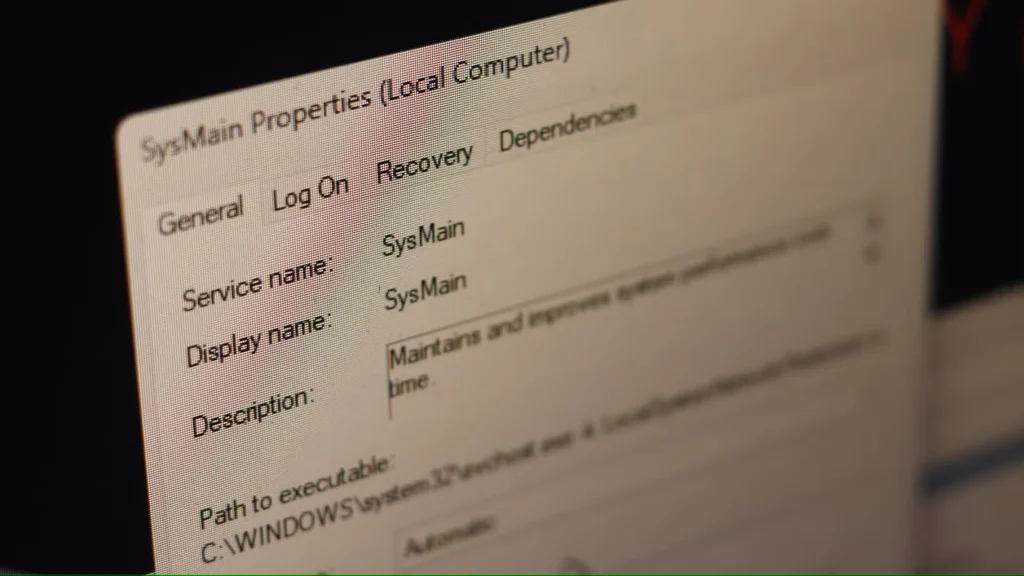
SysMain که قبلاً Superfetch نامیده میشد، یک سرویس پسزمینه در ویندوز است که مرتباً برنامههایی را که استفاده میکنید نظارت میکند و آنها را در حافظه بارگذاری میکند تا کامپیوتر شما سریعتر شود. این سرویس به عنوان LocalSystem در داخل فرآیند svchost.exe اجرا میشود.
به عنوان مثال، اگر مرتباً مرورگر وب خود را باز کنید، SysMain آن را در حافظه سیستم شما از قبل بارگذاری میکند. دفعه بعد که مرورگر خود را باز میکنید، سریعتر باز میشود زیرا ویندوز قبلاً تمام فایلهای مورد نیاز برای اجرای مرورگر را بارگذاری کرده است و باعث میشود کامپیوتر شما سریعتر از آنچه هست به نظر برسد.
مطلب مرتبط:
برای روشن شدن موضوع، SysMain به طور جادویی یک کامپیوتر کند را مانند یک کامپیوتر نو اجرا نمیکند، اما میتواند به بهبود تجربه روزمره ویندوز شما کمک کند. با این حال، نکته منفی بارگذاری برنامهها در حافظه این است که قبل از نیاز، از منابع سیستم استفاده میکند و باعث افزایش ناگهانی مصرف CPU و حافظه شما میشود. اگر در حالی که SysMain چیز دیگری را در حافظه بارگذاری میکند، از برنامه سنگین دیگری استفاده کنید، ممکن است کامپیوتر شما دچار تاخیر یا عدم پاسخگویی شود.
اگر CPU و حافظه محدودی داشته باشید، مشکل دیگری میتواند ایجاد شود. اگر در حالی که کامپیوتر شما بیکار است، از CPU یا حافظه خود به حداکثر استفاده میکنید، SysMain برای منابع سیستم با هر برنامه فعالی که ممکن است از قبل باز کرده باشید، رقابت میکند. این میتواند اثر معکوس داشته باشد و باعث شود کامپیوتر شما کندتر به نظر برسد.
اکثر کامپیوترهای مدرن میتوانند این ویژگی را بدون هیچ مشکلی مدیریت کنند، بنابراین اگر از سختافزار جدیدتری استفاده میکنید، به سختی متوجه اجرای SysMain در پسزمینه خواهید شد. با این حال، میزان استفاده شما ممکن است در کامپیوترهای قدیمیتر که در وهله اول برای اجرای ویندوز ۱۱ مشکل دارند، متفاوت باشد. و اگر ویندوز ۱۱ برای کامپیوتر شما خیلی سنگین است، میتوانید برخی از اصلاحات را برای کاهش تاخیر ویندوز امتحان کنید.
SysMain به طور پیشفرض طوری تنظیم شده است که با ویندوز شروع به کار کند. از آنجایی که این یک ویژگی اصلی ویندوز نیست، میتوانید آن را بدون هیچ مشکلی در پایداری غیرفعال کنید. فقط این مراحل را دنبال کنید:
- کلید ویندوز + R را برای باز کردن Run فشار دهید و services.msc را تایپ کنید. پس از اتمام، Enter را بزنید. همچنین میتوانید در منوی Start عبارت Services را جستجو کنید.
- سرویس SysMain را در لیست پیدا کنید و روی آن دوبار کلیک کنید.
- اگر سرویس در حال اجرا است، روی دکمه Stop کلیک کنید تا متوقف شود.
- همچنین میتوانید منوی کشویی Startup type را به Manual یا Disable تغییر دهید تا از شروع خودکار سرویس هنگام بوت شدن ویندوز جلوگیری شود.

گاهی اوقات غیرفعال کردن بهتر است
بسته به پیکربندی سختافزار رایانه شما، گاهی اوقات غیرفعال کردن SysMain میتواند بهتر باشد. در سختافزارهای قدیمیتر، تلاش SysMain برای سریعتر کردن رایانه شما میتواند بیشتر از اینکه مفید باشد، ضرر داشته باشد.
SysMain اولین بار در سال ۲۰۰۷ با عرضه ویندوز ویستا به ویندوز اضافه شد. این ویژگی در آن زمان Superfetch نامیده میشد و یکی از ویژگیهای جدید آخرین نسخه ویندوز در آن زمان بود. در ابتدا با در نظر گرفتن هارد دیسکها طراحی شده بود، که به طور قابل توجهی کندتر از SSD هایی هستند که اکثر رایانههای شخصی اکنون به آنها مجهز هستند.
با افزایش قابل توجه سرعت حافظه و ذخیرهسازی، SysMain در همان مسیر ReadyBoost قرار دارد – ویژگی دیگری که با ویندوز ویستا عرضه شد و اکنون منسوخ شده است، زیرا مشکلی که برای حل آن طراحی شده بود، دیگر وجود ندارد. اگرچه این دقیقاً در مورد SysMain صدق نمیکند، اما قطعاً اکنون نسبت به زمان عرضه ویستا مشکل کمتری ایجاد میکند.
اگر یک درایو ذخیرهسازی نسبتاً سریع و حافظه سیستم اضافی دارید، مزیت پیشبارگذاری برنامهها در بهترین حالت فقط چند صد میلیثانیه است. هرچه رایانه شما برای انجام وظایف سنگینتر مجهزتر باشد، SysMain تأثیر کمتری بر عملکرد کلی آن خواهد داشت.
از سوی دیگر، اگر از رایانهای با منابع سیستم محدود استفاده میکنید یا مرتباً با افزایش ناگهانی در استفاده از CPU و حافظه مواجه میشوید، غیرفعال کردن SysMain میتواند به شما در بهبود عملکرد کمک کند. اینکه این ویژگی را فعال یا غیرفعال نگه دارید، به نحوه استفاده شما از رایانه و میزان قدرت CPU و RAM که در اختیار دارید بستگی دارد.
همانطور که قبلاً ذکر شد، غیرفعال کردن SysMain سیستم شما را خراب نمیکند، بنابراین اکیداً توصیه میکنم خودتان آن را امتحان کنید. بارگذاری مداوم برنامهها در حافظه که ممکن است از آنها استفاده کنید یا نکنید، میتواند SSD شما را نیز فرسوده کند. اگر SSD شما چندین بار در روز توسط یک فرآیند سیستمی خوانده میشود، بدون اینکه شما از فرآیندهای بارگذاری شده استفاده کنید، میتواند بر طول عمر درایو شما تأثیر بگذارد و منجر به هزینههای بیشتر برای تعمیر قطعات رایانه شخصی شما در آینده شود.
بنابراین، تا زمانی که حافظه کافی و CPU دارید که هنگام اجرای چند برنامه دچار مشکل نشود، توصیه میکنم این سرویس را فعال نگه دارید. همچنین این احتمال وجود دارد که مایکروسافت در آینده بهروزرسانیهایی را منتشر کند که این ویژگی را بهطور کلی بهبود بخشد و آن را مفیدتر کند.