
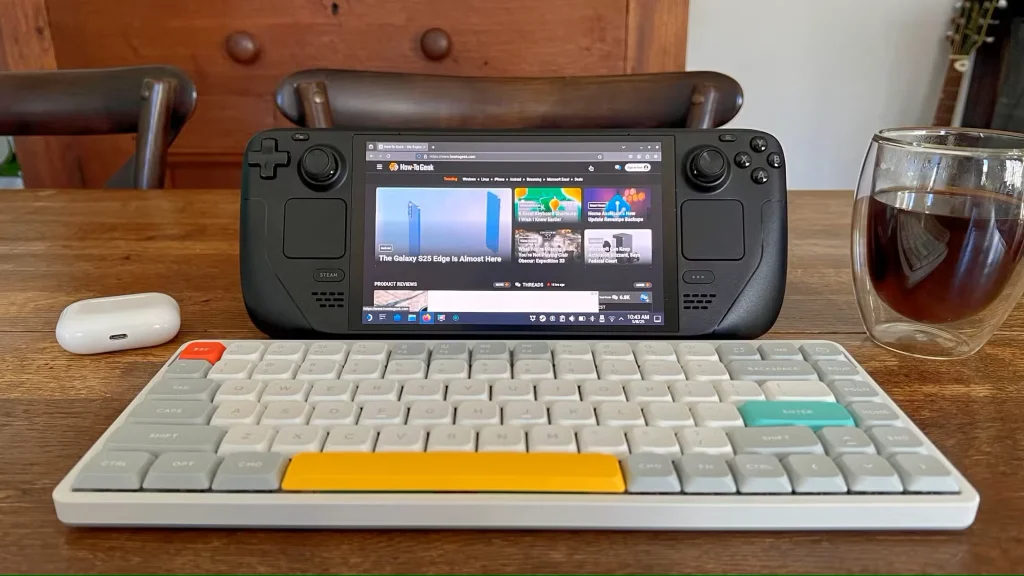
Steam Deck شما میتواند کارهای بیشتری از بازی کردن انجام دهد. Valve به طور موثری یک لپتاپ را در قالب یک دستگاه دستی جا داده، لینوکس را روی آن قرار داده و سیستم را برای هر کسی که بخواهد با آن کار کند، باز گذاشته است.
نتیجه این رویکرد این است که میتوانید از Steam Deck خود مانند یک کامپیوتر شخصی معمولی استفاده کنید، وبگردی کنید، تنظیمات و ابزارهای شخص ثالث را نصب کنید و حتی برخی کارها را انجام دهید (اگر خیلی مشغول بازی کردن نیستید).
Steam Deck یک کامپیوتر شخصی است
وقتی برای اولین بار Steam Deck خود را روشن میکنید، SteamOS را بوت میکند و وارد حالت بازی میشود. SteamOS یک توزیع لینوکس است که توسط Valve نوشته و نگهداری میشود و بر اساس توزیع دیگری به نام Arch Linux است. در حالی که Valve در حال آوردن SteamOS به دستگاههای دیگر (مانند نسخه Steam-ified Lenovo Legion Go S) است، نمیتوانید SteamOS را مانند Debian، Ubuntu یا Arch دانلود کنید.
با وجود لینوکس در زیر بدنه، حالت بازی به عنوان روشی لمسی و سازگار با کنترلر برای تعامل با دستگاه دستی عمل میکند، اما تنها راه نیست. Steam Deck همچنین دارای حالت دسکتاپ است که به شما امکان میدهد از دستگاه دستی مانند هر رایانه شخصی دیگری که لینوکس را اجرا میکند، استفاده کنید.
این حالت دارای یک محیط دسکتاپ مناسب با نوار وظیفه، فایل اکسپلورر و آزادی نصب تقریباً هر برنامه سازگار با Arch است که دوست دارید. همچنین به شما امکان میدهد تغییراتی در SteamOS ایجاد کنید تا بتوانید نحوه رفتار دستگاه دستی خود را با استفاده از ترفندهای شخص ثالث سفارشی کنید.

برای ورود به حالت دسکتاپ، دکمه پاور را در حالت بازی فشار داده و نگه دارید. “Switch to Desktop” را انتخاب کنید و چند ثانیه صبر کنید. Steam Deck شما برای چند ثانیه بارگیری میشود و سپس تصویر زمینه، نوار وظیفه و برخی از نمادهای دسکتاپ را مشاهده خواهید کرد.
استفاده از SteamOS در حالت دسکتاپ
برای حرکت، از ترکپد سمت راست یا شستی سمت راست Steam Deck خود برای حرکت دادن مکاننمای ماوس استفاده کنید. میتوانید با فشار دادن ترکپد، آن را «کلیک» کنید یا از تریگر سمت راست برای کلیک کردن با ماوس استفاده کنید. برای دسترسی به منوی زمینه کلیک راست، از تریگر سمت چپ استفاده کنید.
اگر در هر زمانی نیاز به باز کردن صفحه کلید روی صفحه داشتید، Steam+X را فشار دهید. میتوانید از صفحه لمسی، تاچپد یا تایپ مبتنی بر ماوس برای انجام کارهایی مانند وارد کردن آدرسهای وب، تغییر نام فایلها و جستجوی درایو خود استفاده کنید. میتوانید با استفاده از ترکپد سمت راست، در صفحات وب، منوها و پوشهها پیمایش کنید.

در پایین صفحه، متوجه یک نوار وظیفه خواهید شد که SteamOS آن را Task Manager مینامد. در سمت چپ، عملاً یک منوی Start وجود دارد که با لوگوی SteamOS نشان داده شده است. با کلیک بر روی آن، فهرست بزرگی از برنامههای از پیش نصب شده، که در دستههای مختلف مرتب شدهاند، نمایش داده میشود. از منوی کلیک راست روی هر یک از این برنامهها برای اضافه کردن آیکونهای دسکتاپ، اضافه کردن آنها به موارد دلخواه یا پین کردن آنها به نوار وظیفه در پایین صفحه استفاده کنید.
موارد پین شده شما در سمت راست منوی SteamOS ظاهر میشوند و به شما امکان میدهند برنامهها را به سرعت اجرا کنید. برای حذف آنها، روی آنها کلیک راست کنید. در گوشه سمت راست صفحه، سینی سیستم قرار دارد که اطلاعات مفیدی مانند زمان، وضعیت شارژ و دسترسی سریع به برنامههای باز را نشان میدهد.
برای بازگشت به حالت بازی، از نماد دسکتاپ «بازگشت به حالت بازی» استفاده کنید یا روی منوی SteamOS کلیک کنید تا روی فلش کنار «خاموش کردن» کلیک کنید و «خروج» را انتخاب کنید.
برنامههای ضروری SteamOS
SteamOS دارای یک مدیر فایل به نام Dolphin است که دسترسی سریع به مکانهای مفید در نوار کناری را فراهم میکند و به شما امکان میدهد فایلها و پوشهها را کاوش کنید. این برنامه دارای یک دکمه مفید «تقسیم» در بالای صفحه است که دو مکان را در کنار هم قرار میدهد و برای انتقال یا کپی کردن فایلها از یک مکان به مکان دیگر عالی است. میتوانید از منوی کلیک راست در Dolphin برای انجام کارهایی مانند ایجاد بایگانی فشرده، باز کردن ترمینال در یک مکان خاص یا تنظیم تصاویر به عنوان تصویر زمینه خود استفاده کنید.

برنامه Discover سادهترین راه برای نصب برنامهها روی Steam Deck شماست. این یک رابط گرافیکی برای یک مدیر بسته است که به شما امکان میدهد طیف وسیعی از برنامهها را که “فقط روی SteamOS کار میکنند” به سرعت نصب کنید. مرورگرهایی مانند فایرفاکس، ابزارهای انتقال فایل و حتی بازیهای کامل را در فروشگاه Discover پیدا خواهید کرد.
اگر میخواهید برنامهای را روی Steam Deck خود نصب کنید، توصیه میکنیم ابتدا فروشگاه Discover را بررسی کنید (حتی اگر از یک راهنمای آنلاین پیروی میکنید). پایگاه داده همیشه در حال رشد است.
Steam معمولی قدیمی نیز در حالت دسکتاپ موجود است و همان شکلی را دارد که به دیدن آن در رایانه شخصی عادت دارید. میتواند برای انجام کارهایی مانند یافتن و انتقال تصاویر کمی قابل اعتمادتر باشد و حتی میتواند مشکلات سازگاری را با برخی از بازیهایی که در حالت بازی بارگیری نمیشوند، حل کند. یک میانبر مفید برای Steam در سینی سیستم پیدا خواهید کرد.

آنچه که شما ضروری میدانید در نهایت به این بستگی دارد که از Steam Deck خود برای چه کاری استفاده میکنید. چند برنامه دیگر که ممکن است بخواهید در نظر داشته باشید عبارتند از:
- ابزار اسکرینشات Spectacle برای گرفتن اسکرینشات در حالت دسکتاپ.
- ابزار ترمینال Konsole برای اجرای دستورات کنسول.
- اپلیکیشنهای مانیتورینگ سیستم System Monitor و btop++
- ویرایشگرهای متن KWrite و Kate.
برای برنامههای بیشتری که میتوانند به سرعت ضروری شوند، لیست برنامههای غیر Steam ما را که باید روی Steam Deck خود نصب کنید، بررسی کنید. این شامل ابزار انتقال فایل بیسیم LocalSend، لانچر شخص ثالث Lutris و ابزار تنظیم حالت بازی Decky میشود.
مطلب مرتبط:
- آموزش تعمیرات لوازم صوتی تصویری
- آموزش مدیریت فایلها در کامپیوتر دوال بوت لینوکس-ویندوز
- نحوه نصب کارت SD روی استیم دک
لوازم جانبی زندگی را آسانتر میکنند
در حالی که میتوانید تقریباً همه کارها را با Steam Deck خود با استفاده از ترکپد، تامباستیک و کیبورد روی صفحه انجام دهید، اگر از لوازم جانبی مناسب استفاده کنید، کار آسانتری خواهید داشت. واضحترین این لوازم جانبی، ماوس و کیبورد هستند.
برای بهترین نتیجه، بلوتوث دوست شماست. از آنجایی که Steam Deck یک پورت USB-C دارد، استفاده از لوازم جانبی بلوتوث یک راه حل آسان و بدون سیم برای تایپ و کنترل مکاننما ارائه میدهد.
میتوانید یک وسیله جانبی بلوتوث را با استفاده از نماد بلوتوث در سینی سیستم در حالت دسکتاپ SteamOS متصل کنید. ماوس و کیبورد خود را در حالت جفت شدن قرار دهید و سپس روی نماد “افزودن دستگاه بلوتوث” به علاوه در پنجره بلوتوث که ظاهر میشود کلیک کنید. دستگاه خود را در لیست پیدا کنید، روی “بعدی” کلیک کنید و منتظر بمانید. ممکن است لازم باشد یک پین وارد کنید.

در حالی که دانگلهای 2.4 گیگاهرتزی راه حل دیگری هستند، اکثریت قریب به اتفاق آنها هنوز از USB-A استفاده میکنند و نیاز به استفاده از تنها پورت USB دارند. اتصال سیمی USB نیز کار میکند، اما همان مشکل را دارد. بهترین راه حل در اینجا تهیه یک هاب USB-C (که به عنوان داک نیز شناخته میشود) است که میتواند برق را به Steam Deck شما منتقل کند و دسترسی به طیف وسیعتری از پورتها را فراهم کند.
با استفاده از یک هاب، میتوانید تعداد بیشماری از دستگاههای مختلف را با استفاده از پورت واحد بالای Steam Deck خود متصل کنید. این به شما امکان میدهد یک مانیتور خارجی را از طریق HDMI متصل کنید، دستگاه دستی خود را به یک اتصال شبکه اترنت سیمی وصل کنید و کارت خوان یا درایوهای NVMe خارجی (بسته به هاب) اضافه کنید. این یک راه عالی برای گسترش فضای ذخیرهسازی پایه دستگاه شماست، اگرچه Steam Deck شما را تا حدودی محدود میکند.
ما یک داک مخصوص دستگاههای دستی مانند Steam Deck را توصیه میکنیم، زیرا این داکها برای نگه داشتن دستگاه دستی شما به صورت عمودی به گونهای طراحی شدهاند که برای استفاده روی میز مناسبتر باشد. از طرف دیگر، همیشه میتوانید یک هاب را در پشت دستگاه خود نصب کنید و تقریباً از هر نوع پایهای برای نگه داشتن Steam Deck خود در جای خود استفاده کنید.
آیا حالت دسکتاپ واقعاً کاربردی است؟
اگر میخواهید کاری بیش از «فقط» خرید بازی از استیم و بازی کردن آنها روی Steam Deck خود انجام دهید، باید از حالت دسکتاپ برای انجام این کار استفاده کنید. در حالی که حالت بازی تا حدودی محدودکننده است و بر کاربرپسندی تمرکز دارد، حالت دسکتاپ پلتفرم را برای انواع کارها باز میکند.
به عنوان مثال، میتوانید طیف کاملی از شبیهسازها را با استفاده از نصاب EmuDeck به راحتی روی Steam Deck خود نصب کنید. این کار Steam Deck شما را به چیزی تبدیل میکند که احتمالاً بهترین دستگاه شبیهسازی قابل حمل در بازار است.

همچنین میتوانید برنامه پخش از راه دور Xbox Greenlight را برای پخش بازیها از کنسول یا Xbox Cloud Gaming خود نصب کنید. یک برنامه معادل برای پخش گیمپلی از PlayStation 5 به Steam Deck شما وجود دارد. اگر میخواهید بهترین عملکرد پخش از راه دور ممکن را برای بازی کردن بازیهای رایانهای روی Steam Deck خود داشته باشید، باید Moonlight را روی Steam Deck خود نصب کنید تا بتوانید با کمک Sunshine روی رایانه شخصی پخش کنید.
علاوه بر این، Steam Deck شما یک کامپیوتر قابل حمل است. اساساً میتواند هر کاری را که یک کامپیوتر شخصی انجام میدهد، انجام دهد، از جمله اجرای مرورگرهای وب پرقدرت مانند Chrome برای استفاده از برنامههای وب، سرویسهای پخش جریانی مانند YouTube یا Netflix و اجرای نرمافزارهای اداری مانند LibreOffice. این فعالیتها زمانی که با یک مانیتور خارجی و مجموعهای از لوازم جانبی جفت میشوند، بهترین عملکرد را دارند، اما پیشنیاز نیستند (اگرچه نمیخواهم با استفاده از صفحه کلید Valve به مدت طولانی تایپ کنم).
برای کمی پیچیدهتر شدن، حتی میتوانید از Steam Deck خود برای انجام کارهایی مانند اجرای یک سرور Jellyfin برای پخش رسانه استفاده کنید. میتوانید از نمایشگر داخلی Steam Deck و یک مانیتور خارجی به طور همزمان برای چندوظیفگی کارآمدتر استفاده کنید. Deck به اندازه کافی قدرتمند است که نرمافزارهای خلاقانهای مانند Reaper یا Audacity را برای ضبط سازها یا پادکستها اجرا کند.

این یک کامپیوتر شخصی تمام عیار است، فقط باید محدودیتهای اصلی را در نظر داشته باشید: لینوکس را اجرا میکند، با باتری کار میکند، یک ورودی USB-C دارد و استفاده از یک محیط دسکتاپ سنتی بدون استفاده از لوازم جانبی اضافی ایدهآل نیست. از طرف دیگر، احتمالاً از تلفن هوشمند شما قدرتمندتر است و برای شروع نیازی به “جیلبریک” کردن چیزی نیست.